YOUR MAC. A LITTLE CLOSER.
내 Mac을,
손 가까이에.
상태를 살피고. 파일을 열고.
Mac에서 하던 일을 iPad로.
App Store 출시 · Mac · iPhone & iPad
NEW IN 1.6 / SHARP COLOR TEXT
색 글자까지 또렷하게.
움직임은 부드럽게.
코드와 차트의 색 글자까지 또렷하게. 최대 120fps와 HDR, 하드웨어 인코딩·디코딩으로 Mac 화면을 iPhone·iPad에 옮깁니다.
최대 120fps
120Hz ProMotion 화면이 있는 iPhone·iPad에서 최대 120fps로 부드럽게.
HDR · HEVC 10bit
HDR을 지원하는 Mac 화면과 기기에서 밝은 영역까지. 최대 60fps로 연결합니다.
선명한 색 글자 · 베타
1.6 새 기능. 코드·차트처럼 색이 많은 화면에서 색 글자와 얇은 색 선의 번짐이 줄어듭니다.
하드웨어 인코딩·디코딩
Mac은 하드웨어 인코더로 압축하고, iPhone·iPad는 HEVC 하드웨어 디코더로 풉니다.
화면 사양
- 영상
- HEVC(H.265)·H.264 · 기본 4:2:0 · 선택 4:4:4(베타) · HDR은 HEVC 10bit
- 처리
- Mac 하드웨어 인코딩 · iPhone·iPad HEVC 하드웨어 디코딩 · 4:4:4는 기기에서 Metal로 복원
- 화면 속도
- 자동 최대 60fps · 고정 30/60fps · 120Hz 기기 최대 120fps
- 해상도
- 자동 · 표준 · 선명하게 · 원본 · iPad 비율 맞춤 작업 화면 · 1× 또는 2× HiDPI
- 연결 경로
- 유선(USB·LAN) → Wi-Fi → 외부(Tailscale) 순서로 확인 · 연결 정보에서 경로·fps·지연 확인
- 소리
- Mac 시스템 소리 재생
120fps는 120Hz 화면이 있는 기기, HDR은 지원하는 Mac 화면과 기기에서 최대 60fps로 동작하며 둘은 함께 쓸 수 없습니다. 4:4:4 선명한 색 글자(베타)는 Mac과 iPhone·iPad 앱 모두 1.6 이상일 때 가로 화면·최대 60fps에서 적용되며 HDR·120Hz와 함께 쓸 수 없습니다. 실제 프레임 수·지연·화질은 Mac, 기기와 네트워크에 따라 달라집니다.
NEW IN 1.5 / IPHONE DUO
펼치면 더 넓게.
접으면 노트북처럼.
iPhone Duo에 맞춘 새로운 Link. 접히는 선을 사이에 두고, 보는 공간과 조작하는 공간이 자연스럽게 나뉩니다.
펼치면, 한눈에.
Mac 연결과 상태, 공유 폴더를 접히는 선 양쪽에 균형 있게 배치합니다. 완전히 펼쳐도, 반쯤 열어도 같은 홈을 이어서 씁니다.
위는 Mac. 아래는 키보드.
반쯤 접은 노트북 자세에서는 위쪽을 Mac 화면으로 채우고, 화면 키보드와 단축키는 아래쪽에 모읍니다. 기본으로 켜져 있으며 설정에서 바꿀 수 있습니다.
말하면, Mac에 글자로.
마이크 버튼을 누르고 말한 뒤, 받아 적힌 내용을 확인해 Mac으로 보내세요. iPhone·iPad에서도 사용할 수 있습니다.
Duo 시뮬레이터 앱 화면으로 구성한 기능 소개입니다. 영상의 원격 화면은 Mac 캡처를 합성했습니다. 음성 입력에는 마이크·음성 인식 권한이 필요합니다.
ONE APP. THREE CONNECTIONS.
화면 너머의 Mac까지,
하나의 Link로.
화면 제어를 켜지 않아도, Mac의 상태와 공유한 파일을 바로 살펴볼 수 있습니다. 직접 작업이 필요해지면 원격 제어로 이어가세요.
Mac을 열기 전에,
상태부터 한눈에.
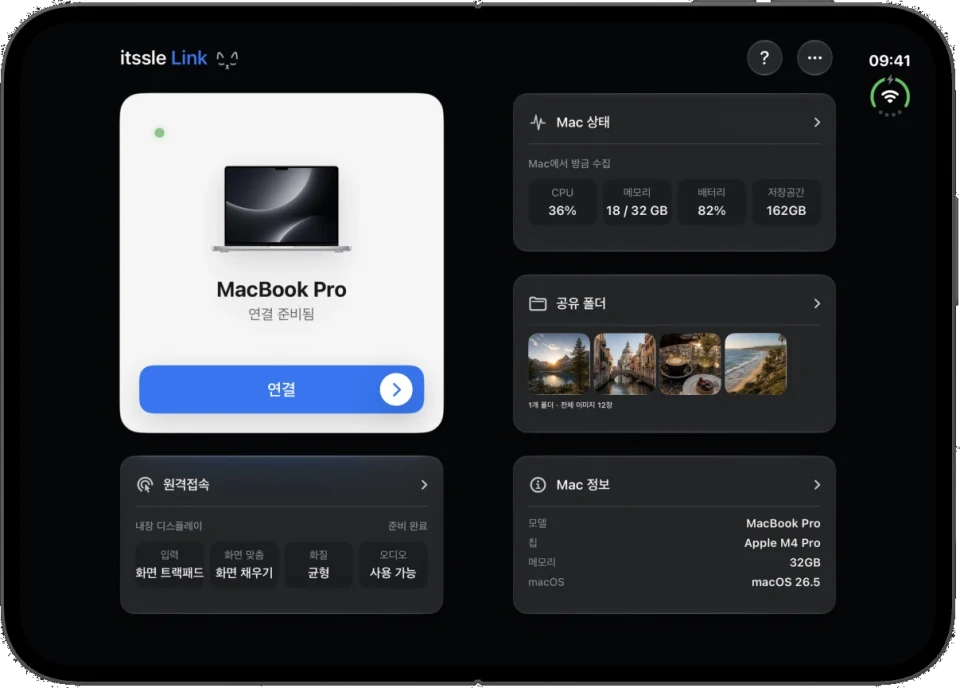
CPU와 메모리, 배터리와 저장 공간. Mac의 상태와 기기 정보를 iPhone·iPad에서 확인하세요.
CPU·메모리 사용량과 Mac 정보 · 배터리·저장 공간·연결 준비 상태
사진은 크게.
문서는 편하게.
Mac에서 공유한 폴더를 탐색하고, 사진과 문서를 iPad에서 여세요. 필요한 파일은 복사본으로 저장하거나 다른 앱에 보낼 수 있습니다.
공유 폴더 탐색·검색·사진과 문서 필터 · 사진 확대와 앞뒤 이동, 문서 전체 화면 읽기
Mac에서 하던 일,
iPad에서 계속.
Mac의 화면과 소리를 받아 작업하세요. 화면 맞춤부터 입력 방식까지, 지금 쓰는 기기와 작업에 맞게 선택할 수 있습니다.
한국어·영어 입력과 한영 전환 · iPad 맞춤 해상도와 고화질 옵션
개발 중인 실제 앱 화면입니다. 연결 환경과 기기 설정에 따라 표시 내용이 달라질 수 있습니다.
MADE FOR YOUR HANDS.
손끝은 iPad.
작업은 Mac.
원격 작업도 내 손에 익숙해야 하니까. 보고, 입력하고, 움직이는 방식까지 세심하게 준비했습니다.
01한영 전환
한국어도, 영어도 자연스럽게. 입력 소스 전환과 키보드 도구로 작업의 흐름을 이어갑니다.
02iPad 맞춤 해상도
iPad의 화면 비율과 해상도에 맞춘 작업 공간. 세션을 마치면 기존 Mac 화면 환경으로 돌아갑니다.
03선명한 화면
작은 글자부터 사진의 디테일까지. 작업과 연결 상태에 맞게 화질과 해상도를 선택하세요.
04다양한 터치 옵션
직접 터치, 화면 트랙패드, 보기 모드. 스크롤과 드래그도 나에게 맞게 사용하세요.
Mac 소리 재생 · iPhone·iPad에서 복사한 텍스트 붙여넣기
지원 해상도와 화질은 Mac, 모바일 기기, 연결 경로에 따라 달라집니다.
YOUR DEVICES. YOUR CHOICE.
내 기기끼리.
내가 허용한 만큼.
Mac에서 연결할 기기와 공유 범위를 직접 정하세요. 별도의 itssle 계정 없이, 승인한 연결로 시작합니다.
- 01
두 기기에 준비
Mac과 iPhone 또는 iPad에 itssle Link를 설치합니다.
- 02
연결하고 승인
기기를 페어링하고, Mac에서 사용할 기능과 폴더를 허용합니다.
- 03
필요한 만큼 사용
상태를 확인하고, 공유 파일을 읽고, 원격 작업을 시작합니다.
Mac이 켜져 있고 통신 가능한 상태여야 합니다. 같은 네트워크 또는 직접 구성한 Tailscale 경로를 사용합니다.
어떤 기기를 연결하나요?
Mac을 호스트로, iPhone과 iPad를 클라이언트로 연결합니다. 양쪽에 itssle Link가 필요합니다. App Store에서 각 기기용 앱을 다운로드할 수 있습니다. 지원 OS는 App Store의 호환성 정보를 확인하세요.
Mac에 있는 모든 파일을 볼 수 있나요?
Mac에서 직접 선택하고 해당 기기에 허용한 공유 폴더만 볼 수 있습니다. Mac 전체 저장 장치를 자동으로 공개하지 않습니다. 지원하는 사진과 문서를 읽고 복사본을 저장할 수 있으며, 공유 폴더 열람으로 Mac 원본을 수정하거나 삭제하지 않습니다.
같은 Wi-Fi에서만 사용할 수 있나요?
같은 네트워크에서 연결하거나 사용자가 구성한 Tailscale 경로로 통신합니다. Mac이 켜져 있고 해당 경로로 연결 가능해야 합니다. 자동 인터넷 중계나 모든 외부 네트워크에서의 연결을 보장하지 않습니다.
원격 제어에 필요한 권한은 무엇인가요?
Mac의 화면을 보기 위해 화면 기록 권한, 키보드와 포인터로 조작하기 위해 손쉬운 사용 권한이 필요합니다. 페어링한 기기의 기능별 권한은 Mac에서 관리합니다.
한영 전환과 iPad 해상도를 지원하나요?
네. 한국어·영어 입력과 Mac 입력 소스 전환, iPad 비율과 해상도에 맞춘 작업 화면을 지원합니다. 해상도·화면 속도·화질과 여러 터치 방식도 고를 수 있으며, 실제 표시 품질은 Mac, 기기와 연결 조건에 따라 달라집니다.
4:4:4 선명한 색 글자(베타)는 무엇인가요?
원격 화면은 보통 색 정보를 줄인 4:2:0으로 보내 데이터를 아낍니다. 4:4:4는 색 정보를 줄이지 않고 보내 코드·차트의 색 글자와 얇은 색 선이 번지지 않게 합니다. 원격접속의 화면 설정에서 켜며, Mac과 iPhone·iPad 앱이 모두 1.6 이상이어야 합니다. 가로 화면·최대 60fps에서 적용되고 HDR·120Hz와 함께 쓸 수 없으며, 조건이 맞지 않으면 4:2:0으로 연결합니다.
지금 다운로드할 수 있나요?
네. 이 페이지의 App Store 다운로드 버튼을 누르세요. Mac과 연결할 iPhone 또는 iPad에 각각 itssle Link를 설치해 주세요.